v0.14.0 Claude Code・Cursorに、会議の参照を許可できます

会議の記録を、AIの文脈に。

Mimitory(ミミトリー)は、会議を録音・文字起こし・要約し、あなたの仕事の背景としてこのMacに貯めていくアプリです。Claude CodeやCursorに参照を許可すれば、AIへの長い説明は、もういりません。

¥0・アカウント登録は不要 · v0.14.0 · 47MB · Apple Silicon

Intel Mac、Windows、iPhone・iPadは対象外

来週のA案件の会議に向けて、論点を整理して

Mimitory · 関連する会議を4件参照しました

論点を3つに整理しました。

論点の一つを抜き出しました。

  1. 開始時期10月開始の方針は維持。09/05の経営会議
  2. 運用負荷先日の会議で佐藤専務が運用負荷を懸念していたので、現場への影響を確認事項に加えました。09/12の経営会議・佐藤
  3. 予算未決。現場から再見積もりの相談あり。09/18の現場定例・田中
画面はイメージです。会議名・人名は架空のものです。

01 THE PROBLEM

AIに頼むたび、1から10まで説明していませんか。

お願いしたいこと自体はシンプルなのに、期待どおりの結果を得るには、背景や目的、関係者の意向、アウトプットのイメージまで細かく伝える必要があります。説明しているうちに「自分でやったほうが早い」となることも。

人間なら一言で伝わるのは、指示の裏側にある文脈を知っているからです。

いつものお願い

約420文字

A案件について、来週の会議に向けて論点を整理してほしい。背景として、今期は売上への貢献を優先する方針が出ている。先週の経営会議で佐藤専務が現場の運用負荷を気にしていて、その前には現場から、今の体制だと問い合わせ対応が回らないという相談もあった。B案はいったん見送りになっている。予算はまだ決まっておらず、現場に再見積もりを依頼している。専務は数字より現場の実感を重視するタイプなので、そこも踏まえてほしい。開始時期は10月の方針のままで、そこを動かす前提では考えないこと。会議の参加者は専務、部長、現場担当の3人で、時間は30分を予定している。論点は多くても3つにまとめて、それぞれに確認すべき事項を添えてほしい。前回の会議で結論が出なかった点と、今回決めたい点は分けて書くこと。前回の議事録は共有フォルダにあるが、長いので要点だけ拾ってほしい。資料は箇条書きで、専務が一目で要点をつかめる形にしてほしい。言葉づかいは丁寧すぎない程度でいい。

毎回これを書く。書き漏れると、的外れな答えが返ってくる。
Mimitoryがあるとき

約20文字

「A案件、来週の会議に向けて論点を整理して」

背景は、参照を許可したAIツールが、必要に応じて過去の会議から拾いにいきます。

1から10まで説明する関係から、1を伝えたら、その先まで考えてくれる関係へ。

02 WHY MEETINGS

仕事の文脈がいちばん生まれる場所は、会議です。

ひとつひとつは、日々の報告や相談かもしれません。でも、複数の会議を並べてみると、誰が何を重視しているのか、何が決まっていて何がまだなのかが見えてきます。会議の価値は、決定事項だけではありません。そこに至るまでの発言や懸念、判断の変化にこそ、仕事を進めるヒントがあります。

  1. 09/05経営会議

    「今期のうちに、売上に効く形で出したい」

    佐藤(専務)

    期待
  2. 09/12経営会議

    「現場の運用負荷が、少し気になっている」

    佐藤(専務)

    懸念
  3. 09/18現場定例

    「今の体制だと、問い合わせ対応が回らないです」

    田中(現場担当)

    現場の実感
  4. 09/221on1

    「B案は、いったん見送りにしましょう」

    鈴木(部長)

    決定

会議名・人名は架空のものです。

会議を並べると、見えてくるもの

  • 誰が、何を重視しているか

    意思決定者は売上を、現場は運用を。同じ案件でも、立場で見ているものが違います。

  • 何が決まり、何が未決か

    先週は前向きだった話が、今週は別の事情で止まっている。その変化まで追えます。

  • なぜ今、その判断が必要か

    見送られた案と、その理由。経緯を知っているから、次の一手を考えられます。

会議をまたいで読み解くのは、参照を許可したAIツールです。Mimitoryは、その材料になる記録を貯めます。

03 HOW IT WORKS

普段どおり会議に出るだけで、AIが読める文脈が貯まっていく。

  1. 01

    貯める

    通話検知をオンにしておけば、Zoomなどの会議が始まったときに録音を始められます。文字起こしはその場で進み、要約もこのMacの中で作れます。

    通話検知録音ローカル要約

  2. 02

    整える

    声紋で「誰が言ったか」を、辞書で社内用語や固有名詞を正しく残します。登録するほど、手直しが減っていきます。

    声紋カスタム辞書

  3. 03

    渡す

    参照を許可したClaude CodeやCursorが、必要なときに複数の会議を読みにいき、背景を踏まえて仕事を進めます。

    AIツール連携読むだけ

録音ボタンを、押さなくていい。

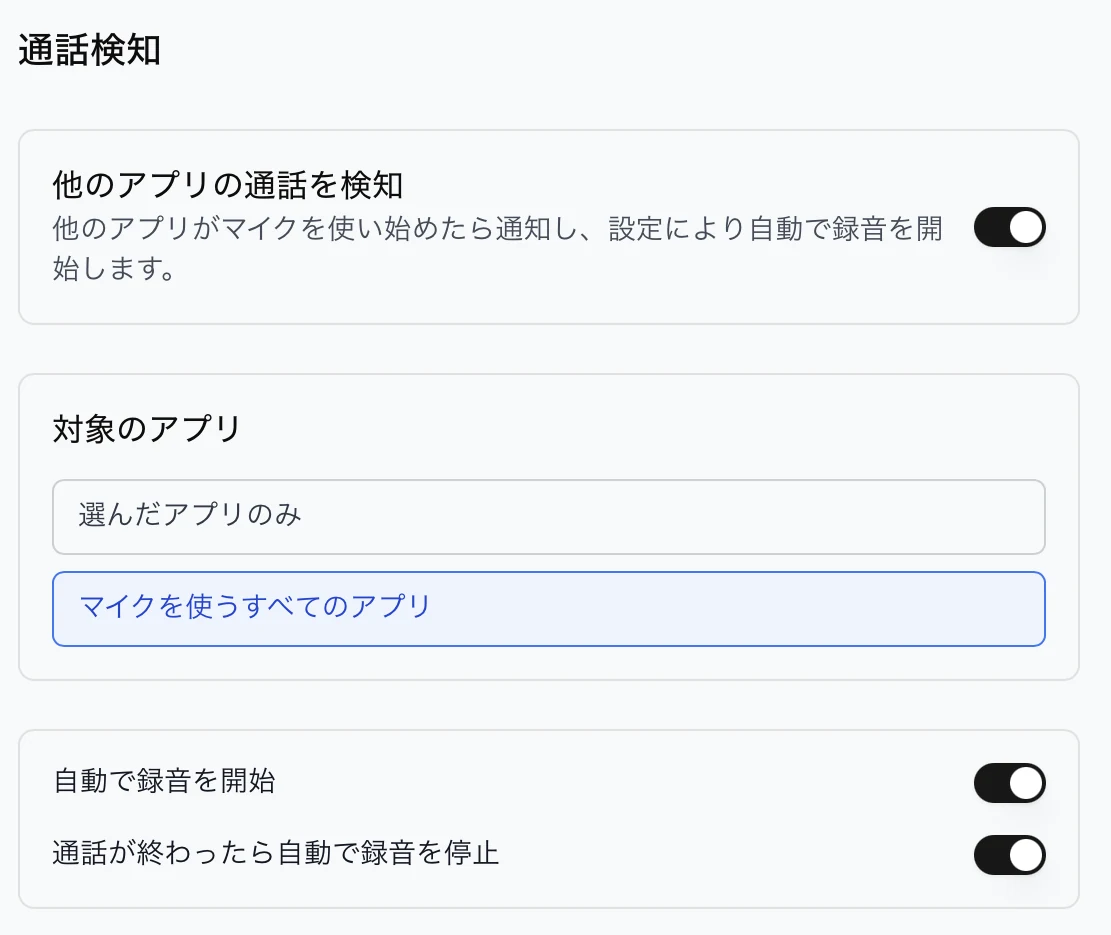
1日の大半が会議で埋まる日でも、記録は続けられます。通話検知をオンにすると、ZoomやMicrosoft Teams、ブラウザ(Google Meetなど)がマイクを使い始めたときに通知します。録音の自動開始と、通話終了後の自動停止も、それぞれ設定でオンにできます。会議にボットを招く必要はありません。

設定の通話検知。他のアプリの通話を検知する設定と、録音の自動開始、通話終了後の自動停止のスイッチが並んでいる。どれも設定でオンにする項目で、初期状態ではオフ
  • 通話検知は初期状態ではオフです。設定の「通話検知」で、通話の検知、録音の自動開始、自動停止をそれぞれオンにします。
  • Zoom、Microsoft Teams、ブラウザ通話、Slack、Discord、FaceTime、LINE、Viber、Webexを検知でき、一覧にないアプリも追加できます。ブラウザがマイクを使用する通話であれば、Google Meet以外も検知します。
  • 相手の声はシステム音から、自分の声はマイクから、同時に録ります。対面の打ち合わせなら、マイクだけでそのまま録れます。

「誰が言ったか」も、大事な文脈になる。

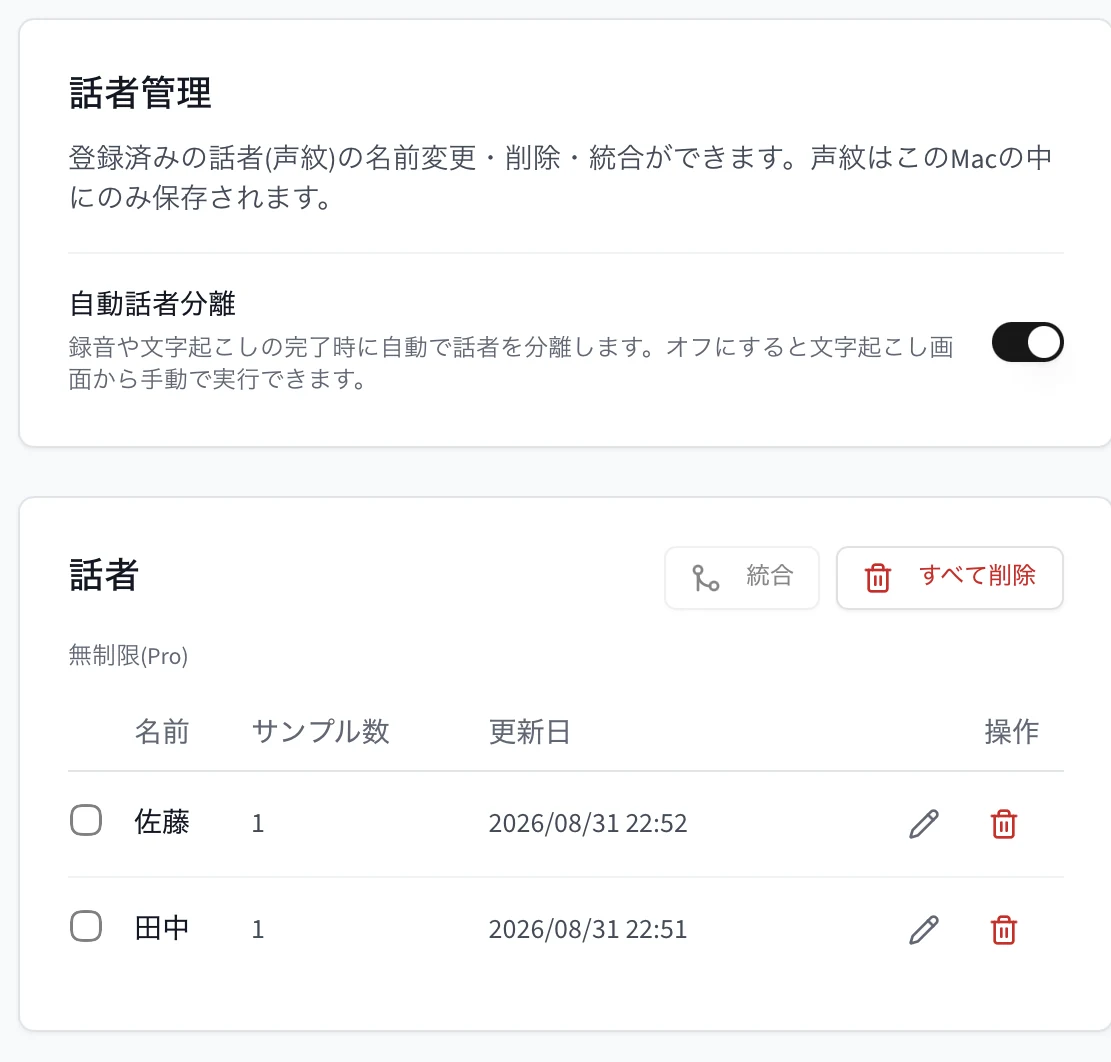
同じ「懸念がある」でも、専務の一言と担当者の一言では意味が違います。録音が終わると、Mimitoryが発言を話者ごとに分け、登録した声紋から名前を推定します。話者分離を利用するには、音声を保存する設定が必要です。

設定の話者管理。自動話者分離のスイッチと、佐藤と田中の2人が登録された話者一覧
  • 「話者A」を「田中」に変えるときに声も登録すれば、次の会議から名前が表示されます。名前が推定されるのは、声を登録した人だけです。
  • 登録には合計10秒以上の発話が必要です。声紋はこのMacの中だけに保存され、いつでも削除できます。
  • 一部の発言だけ話者が違う場合は、その発言の話者だけを修正できます。手で直した発言は、あとから一括変更しても上書きされません。
  • 無料版は3人まで、Proは無制限です。削除すれば、無料版の枠は戻ります。

社名も、社内の略語も、そのまま残る。

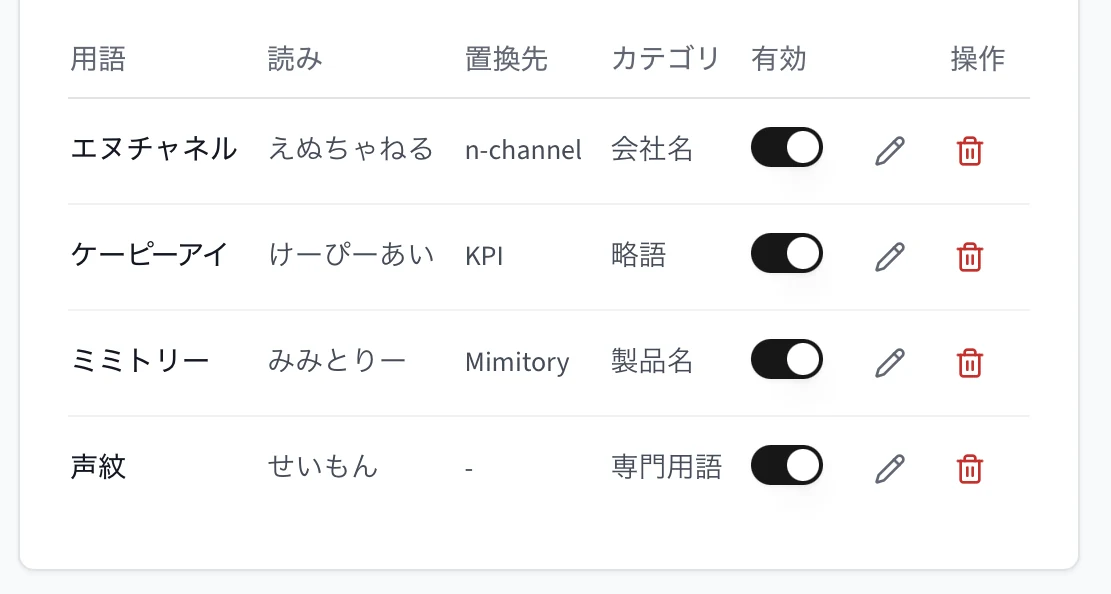
「何について話していたか」が崩れると、AIは文脈を読み違えます。社内用語や固有名詞を辞書に入れておけば、文字起こしの段階から正しい表記で残ります。

設定の辞書。用語、読み、置換先、カテゴリの列に、えぬちゃねるからn-channelへの置換など4語が並んでいる
  • 社名、製品名、部署の略語を登録すると、認識のヒントとして効きます。読みもいっしょに渡せます。置換先まで入れた語は、聞き取れたあとに正しい表記へ直します。
  • 用語集があるなら、CSVやJSONでまとめて取り込めます。無料版でも、残りの枠まで取り込めます。書き出しもできるので、チームで同じ辞書を使えます。
  • 無料版では30語まで登録でき、Proでは無制限です。認識時に使われるのは先頭512文字ぶんまでで、置換の指定は登録した全語に効きます。
  • 文字起こしは、端末の中で動くWhisper(large-v3-turbo)です。日本語が既定で、クラウドの文字起こしサービスは使いません。

あなたのAIが、会議を読みにいく。

設定から参照を許可すると、手元のAIツールが必要に応じて複数の会議を検索・参照し、その内容を踏まえて仕事を進めます。「先月の予算の話はどうなった」と尋ねれば、決まったことと、その根拠になった発言まで返ってきます。

対応ツール
  • Claude Code
  • Codex
  • Cursor
  • Claude Desktop
  1. STEP 1

    設定で参照を許可する

    設定の「AIツール連携」で「AIツールからの参照を許可する」をオンにすると、接続の手順が出ます。初期状態ではオフです。

  2. STEP 2

    AIツールにつなぐ

    Claude Codeは、アプリの画面に表示された2行のコマンドをコピーして端末に貼り付けます。Cursorはボタンから渡します。

    端末に貼り付けるコマンド(Claude Code用。パスはアプリの画面に表示されます)
    claude plugin marketplace add "<アプリに表示されるパス>" && \
      claude plugin install mimitory@mimitory --scope user
  3. STEP 3

    いつもどおり頼む

    「次の会議に向けて論点を整理して」。背景の説明は、AIが会議記録から拾いにいきます。

渡す範囲は、あなたが決める。

便利さと同じくらい、安心して使えることを大切にしています。

  • 読むことしかできない

    AIにできるのは読むことだけです。会議の書き換えも、削除もできません。

  • 会議ごとに除外できる

    読ませたくない会議は、1件ずつ除外できます。

  • 渡す粒度を選べる

    渡すのは既定では文字起こしの全文で、要約と引用だけに絞ることもできます。

  • 起動中だけ、いつでも解除

    Mimitoryを起動していないあいだ、会議の内容は一切返りません。いつでも解除でき、解除するとAIツールの側に残った設定を片付ける手順が画面に出ます。

この機能を使っても、Mimitoryが新しく外部へ通信することはありません。通信するのは、これまでと同じ4つだけです。会議の内容がAIツールへ渡るのは、あなたがそのAIに尋ねたときだけで、Claude CodeやCursorのようにクラウドで動くAIなら、そのぶんが社外へ出ます。無料版で読めるのは直近30日間の会議で、Proにすると全期間を参照できます。

04 AS A MINUTES APP

もちろん、議事録もちゃんと作れる。

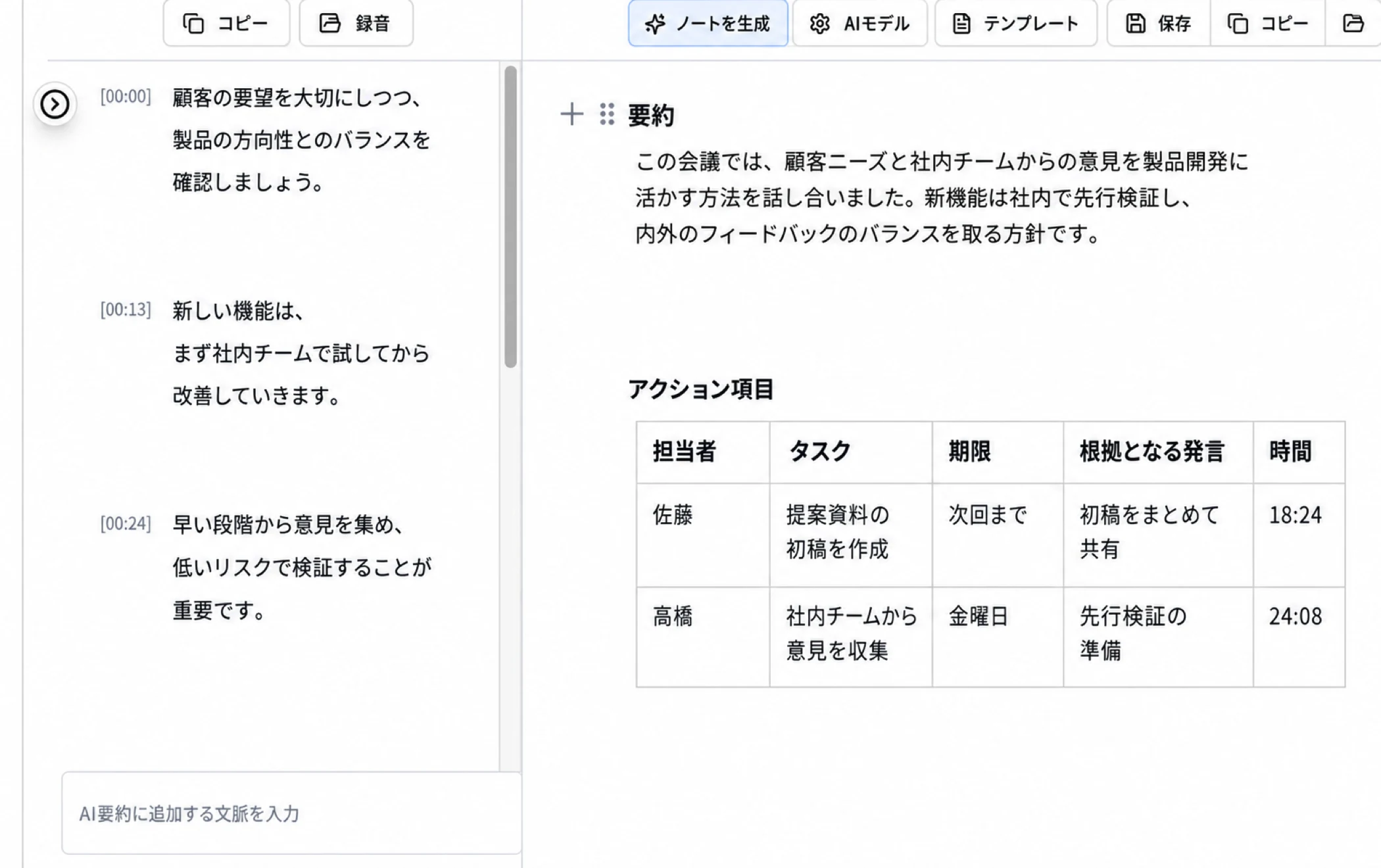
役員が参加する会議など、決定事項を共有したい場面のために。APIキーの登録も外部サービスの契約も不要です。「生成」を押すと、内蔵AIが決定事項と次のアクションをこのMacの中で書き出します。会議が終わったら自動で生成する設定もあり、初期状態ではオフです。

要約と元の発言を並べて確認できるMimitoryの会議画面
  • 根拠へ戻れる要約

    決定事項やアクションアイテムの引用番号から、元の発言へ移動できます。音声を保存する設定なら、その位置から再生もできます。

  • 会議をまたいで検索

    一語で、過去すべての会議の発言、要約、タイトルを探せます。

  • テンプレート

    同梱の「標準会議」は5項目の議事録です。Proなら、1on1や商談用の書式も作れます。

  • 4形式で書き出し

    Markdown、テキスト、JSON、PDFに対応します。要約のみ、文字起こしのみ、または両方を書き出せます。

  • 音声ファイルの取り込み

    MP4、M4A、WAV、MP3、FLACなど10形式を、新しい会議として文字起こしします。

  • その場で直せる

    文字起こしも要約も編集でき、いつでも元に戻せます。

  • 99言語の文字起こし

    日本語が既定です。要約は30言語から選べます。

  • 人が読めるフォルダ

    1回の会議につき、1つのフォルダが作られます。音声、文字起こし、議事録が手元に残ります。

05 PRIVACY

初期設定では、会議はこのMacの外へ出ない。

仕事の文脈を貯めるからこそ、預け先は自分の手元に。会議の音声、文字起こし、要約、声紋、辞書は、すべてこのMacの中に保存されます。初期設定のまま使えば、録音から要約まで、このMacの中で終わります。

  1. 開発元は会議の内容を受け取りません。受け取る仕組みがありません。
  2. 会議にボットを招きません。相手の参加者一覧に、ボット名が追加されることもありません。
  3. 使用状況の計測も、クラッシュレポートの自動送信もありません。
  4. 外部のAIは、あなたが設定した場合にだけ使われます。AIツールからの参照を許可すると、あなたがそのAIに尋ねたぶんだけ、会議の内容がそのAIツールへ渡ります。Claude CodeやCursorのようにクラウドで動くAIなら、そこで社外へ出ます。どちらも既定はオフで、いつでも解除できます。
  5. 通信するのは4つだけです。AIモデルの取得、あなたが設定した外部AI、Proのライセンス確認、そしてアプリの更新確認。プライバシーポリシーに、それぞれ何を送るかを書いています。

無料のまま、仕事で使える。

録音、文字起こし、要約、検索、書き出しは、無料版でも回数や時間の制限はありません。端末の中で処理が完結するため、利用量に応じた課金もありません。上限があるのは、AIツールから参照できる期間(無料版は直近30日間)、声紋、辞書、要約テンプレートの4つです。

無料

¥0ずっと無料

仕事の会議に、そのまま使えます。回数や時間の制限はありません。

  • AIツールから読めるのは直近30日間の会議まで(それより前の会議は見えません)
  • 録音、文字起こし、要約、検索、書き出しは無制限
  • 声紋の登録は3人まで(4人以上の定例では、4人目から毎回手で直すことになります)
  • カスタム辞書は30語まで(社名、製品名、部署名を入れると、すぐに埋まります)
  • 要約テンプレートは同梱の標準会議(会議サマリー、主な議論、決定事項、アクションアイテム、未決事項)

Pro

30日間、無料で試せる

¥980月額、税込

上限をなくし、会議を重ねるほど手直しを減らせます。

  • AIツールから、全期間の会議を読めます
  • 声紋の登録は無制限
  • カスタム辞書の登録は無制限
  • 1on1や商談など、独自の書式で要約テンプレートを作れます
  • 1つのライセンスで、3台のMacまで

クレジットカードの登録は不要です。トライアル期間が終わっても、自動で課金されることはありません。

年払い
¥9,800税込。月あたり約¥817。1年使うつもりなら。
買い切り
¥17,800税込。永年ライセンス。サブスクを増やしたくない方に。

現在、Proの購入受付を一時停止しています。30日トライアルは引き続きお使いいただけます。

  • 無料版から「Proを30日試す」を自分で開始できます。メール登録は不要です。
  • 30日のあいだ、この端末だけでProの機能がすべて使えます。この試用中も、ライセンス確認の通信は発生しません。
  • トライアル終了後や解約後も、会議の記録と、Proで作った声紋や辞書は、すべて手元に残ります。利用できなくなるのは、新たにPro機能を使う場合だけです。
  • 価格は将来改定されることがあります。購入済みの方は、そのままの条件で使えます。

よくある質問。

議事録を共有しない会議も、記録する意味はありますか
あります。日々の報告や相談にこそ、誰が何を気にしているかという仕事の背景が詰まっています。配らない記録も、AIツールからの参照を許可しておけば、次の仕事の下準備に使えます。
インターネットに接続していなくても使えますか
初回は、AIモデルのダウンロードにインターネット接続が必要です。文字起こしと要約のモデルは初回起動時に取得します。容量は、メモリ8GBのMacでおよそ2.8GB、16GB以上でおよそ4.2GBです。話者分離のモデルは、初めて話者分離を行うときに取得します(約20MB)。取得したあとは、録音から要約までオフラインで処理できます。
Claude CodeやCursorから、この会議記録を使えますか
使えます。設定の「AIツール連携」で参照を許可すると、このMacのClaude Code、Codex、Cursor、Claude Desktopが、Mimitoryの起動中に会議を検索・参照できます。できるのは読むことだけで、書き換えや削除はできません。初期状態ではオフで、いつでも解除できます。読める範囲は、無料版が直近30日間、Proが全期間です。会議は1件ずつ除外でき、渡す範囲は既定では文字起こしの全文で、要約と引用だけに絞ることもできます。会議の内容がAIツールへ渡るのは、あなたがそのAIに尋ねたときだけで、Mimitory自身が新しく外部へ通信することはありません。Claude CodeやCursorのようにクラウドで動くAIに尋ねた場合は、そのぶんが社外へ出ます。
会社のMacに入れても大丈夫ですか
判断は各社の規程によります。社内確認の材料として、初期設定では会議の内容を外部へ預けないこと、開発元が会議データを受け取る仕組みがないこと、通信するのは「初回のモデル取得」「あなたが設定した外部AI」「Proのライセンス確認」「アプリの更新確認」の4つだけであることを提示できます。更新確認は設定でオフにできます。会議の内容が社外へ出るのは、クラウドの外部AIを要約に設定したときと、AIツールからの参照を許可してClaude CodeやCursorなどクラウドのAIに尋ねたときの2つで、どちらも既定はオフです。Ollamaのように端末の中で動くAIを使う場合は、社外へは出ません。社内で外部AIの利用が制限されている場合は、どちらもオフのままお使いいただけます。
アプリの更新はどうなりますか
新しいバージョンが出ると、起動時に自動で確認してお知らせします。更新するかどうかは、そのつど選べます。録音中や文字起こし中は、処理が終わるまでインストールしません。確認先は当方の配布サーバー(dl.mimitory.app)で、送るのは更新情報の取得要求だけです。アプリのバージョンや端末を識別する情報は送りません。この自動確認は設定でオフにできます。
WindowsやIntel Macでは使えますか
使えません。Apple Silicon搭載のMac(macOS 14.2以降)専用です。文字起こしと要約を端末の中で実用的な速さで動かすために、Apple Siliconの統合メモリとGPUを前提に作っています。

まずは、次の会議から文脈を貯めはじめよう。

議事録を作る、その先の使い方として。

macOS版をダウンロード

v0.14.0 · 47MB · Appleの公証を受けた署名済みアプリです。

スマホでお読みの方は、Macでこのページを開いてください。

動作環境
Apple Silicon搭載Mac
macOS 14.2以降
メモリ8GB以上(16GB推奨)
対象外
Intel Mac、Windows、iPhone・iPadは対象外
安全性
Developer ID署名済み・Apple公証済み

はじめて入れるとき

  1. ダウンロードしたDMGを開く
  2. Mimitoryを「アプリケーション」フォルダへドラッグする
  3. 初回起動の確認画面で「開く」を選ぶ
  4. 初回起動時に、文字起こしと要約のAIモデルをダウンロードする(メモリ8GBのMacでおよそ2.8GB、16GB以上でおよそ4.2GB)

v0.10.0以降は、新しいバージョンが出ると起動時に自動で確認してお知らせします。この確認は設定でオフにできます。v0.9.0以前をお使いの方は、一度この手順で入れ直してください。